


जुना संगणक फेकून देण्याआधी हे करून पहा !
बऱ्याच वेळा आपल्याला आपला जुना विंडोज लॅपटॉप अगदी स्लो झाला असे वाटते. आणि ते साहजिकच आहे. मशीन कुठलीही असो , तिला डागडुजी ही करावीच लागते. आणि विंडोज ह्या संगणक प्रणालीचे वैशिष्ट्य आहे कि कालांतराने त्यात आपण जसे जसे सॉफ्टवेअर वाढवत जातो अथवा ज्या लॉग फाईल बनतात , कूकीज ऍड होतात – त्यामुळे आपल्या लॅपटॉप चा परफॉर्मन्स कमी होत जातो .
हे कालांतराने हळूहळू घडते किंवा अचानक सुद्धा , आणि प्रत्येकाला अशा स्लो संगणकावर काम करण्याचा प्रयत्न किती निराशाजनक होऊ शकतो ह्याची जाणीव आहे . जरी तुम्ही तुमच्या लॅपटॉप किंवा पीसीच्या देखरेखीसाठी खूप जागरूक असलात तरीही, त्याचा परफॉर्मन्स किती लवकर कमी होऊ शकतो हे आश्चर्यकारक आहे. जर तुम्ही Windows 10, 8, किंवा 7 चालवत असाल आणि स्वतःला विचारत असाल की “माझा लॅपटॉप इतका स्लो का आहे?” तर ही पोस्ट तुमच्यासाठी आहे!

सुदैवाने, तुम्हाला अद्याप तुमच्या संगणकाला फेकून द्यायची किंवा एक्सचेंज करण्याची गरज नाही. खरं तर, आपल्या संगणकाचे परफॉर्मन्स वाढवण्यासाठी तुम्ही अनेक पावले उचलू शकता. काही सोप्या डिक्लटरिंग आणि काही अधिक तांत्रिक ऑपरेशन्ससह, अगदी जुने संगणक सुद्धा त्याच्या पूर्व स्थितीत परत येऊ शकतो.
या पोस्टमध्ये, आम्ही विंडोज 10, 8 किंवा 7 वापरून स्लो लॅपटॉप किंवा पीसीचा परफॉर्मन्स वाढवण्यासाठी तुम्ही करू शकता अशा 14 गोष्टी सांगत आहोत. या लेखासाठी, आम्ही नेटवर्कशी संबंधित समस्यांऐवजी सिस्टम कार्यप्रदर्शन समस्यांवर लक्ष केंद्रित करणार आहोत. आम्ही Windows 10 वापरत आहोत, त्यामुळे इथे वापरात आणलेले स्क्रीनशॉटसाठी आणि माहिती हि ह्या आवृत्तीही निगडित आहे. मात्र , Windows 11, 8 आणि 7 साठी जर काही वेगळे उपाय लागू होत असतील तर ते एका टिप्पणी द्वारे विस्तृत करण्यात येतील.
आपल्या लॅपटॉप / संगणकाचा परफॉर्मन्स कसा वाढवू शकता :
1. अपडेट, अपडेट आणि अपडेट
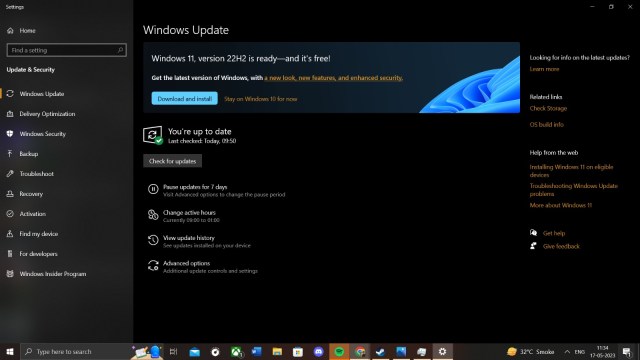
आपला संगणक सर्वप्रथम (आणि नियमित) अपडेट करत रहा. हे संगणकाच्या सुरक्षेसाठी सुद्धा आवश्यक आहे. आणि परफॉर्मन्स साठी सुद्धा. विंडोज आपल्याला नेहमी अद्यायावत (अपडेटेड) ठेवण्यासाठी एक ऑटोमॅटिक नोटिफिकेशन पाठवत असते. समजा तुम्ही ते विसरलात तरी तुम्ही Settings मध्ये Updates & Security > Windows Updates इथून आपल्या संगणकाला अपडेट करू शकता.
विंडोज व्यतिरिक्त तुम्हाला ड्रायव्हर्स आणि आपले प्रोग्रॅम सुद्धा अपडेट करणे गरजेचे आहे. हे अपडेट नेहमी आपल्या संगणकाला सुरक्षित ठेवण्यास मदत तर करताच शिवाय त्यांचा परफॉर्मन्स सुद्धा सुधरवण्यास मदत करतात.
2. स्टार्टअप आणि सिस्टिम ट्रे तपासा
बऱ्याच वेळा जेंव्हा आपण एखादे सॉफ्टवेअर / अँप डाउनलोड करतो तेंव्हा आपण बऱ्याच गोष्टी दुर्लक्ष करतो. जसे त्यात आपल्याला जे परमिशन मागण्यात येतात, ज्यात एक परमिशन असते “Allow at Startup” अथवा “Add to Startup”. बरेच असे सॉफ्टवेअर प्रीलोड होऊन सुद्धा आलेले असतात आणि कालांतराने त्यात वाढच होते. आपल्या सिस्टिम ट्रे मध्ये आपल्याला हे तपासता येते आणि नको असलेले प्रोग्रॅम बंद करता येतात. मात्र विंडोज बरोबर दर वेळेस हे आपल्या नकळत सुरु होऊ नये म्हणून आपण त्यांना स्टार्टअप मधून काढून टाकणे योग्य ठरेल.

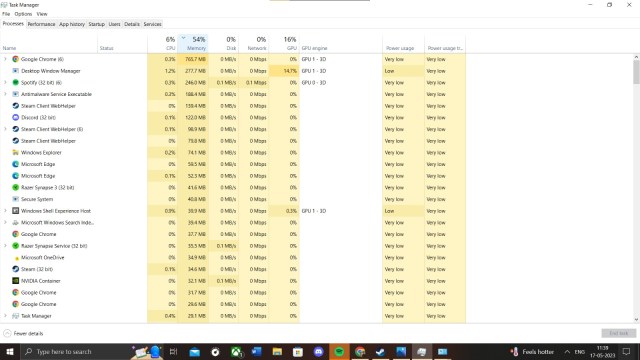
सर्वप्रथम टास्कबार वर राईट क्लिक करा आणि Task Manager सिलेक्ट करा किंवा Ctrl-Shift-Escape एकत्रित क्लिक करा. त्यात Startup टॅब मध्ये तुम्हाला ते सर्व प्रोग्रॅम्स दिसतील जे स्टार्टअप ला सुरु होतात. आपल्याला नको असलेले सगळे प्रोग्रॅम Disable करा. डिसेबल करण्यासाठी प्रोग्रॅमच्या नावावर राईट क्लिक करा. त्यात Disable हा ऑपशन सिलेक्ट करा. काळजी घ्या कि काही प्रोग्रॅम हे विंडोज साठी आवश्यक असतात, त्यामुळे शक्यतो जिथे तुम्हाला Publisher म्हणून मायक्रोसॉफ्ट आढळेल त्यांना शक्यतो डिसेबल करू नका. (अपवाद काही प्रोग्रॅम्स जसे Outlook , Word, Excel इत्यादी जे बंद केल्याने काही नुकसान होत नाही.

टीप : Windows 7 मध्ये तुम्हाला Task Manager ऐवजी System Configuration सिलेक्ट करावे लागते.
3. अति मेमरी किंवा CPU वापरणारे प्रोसेस बंद करा
वर आपण पहिल्या प्रमाणे Task Manager आपल्याला बरीच माहित उपलब्ध करून देतो. जर आपण असंख्य प्रोग्रॅम उघडले असतील आणि ती आपली मेमरी खात असतील किंवा ज्यामुळे आपल्या CPU वर भार येत असेल तर तुम्ही त्यांना सुद्धा मागे सांगितल्याप्रमाणे राईट क्लिक करून End task करू शकता.
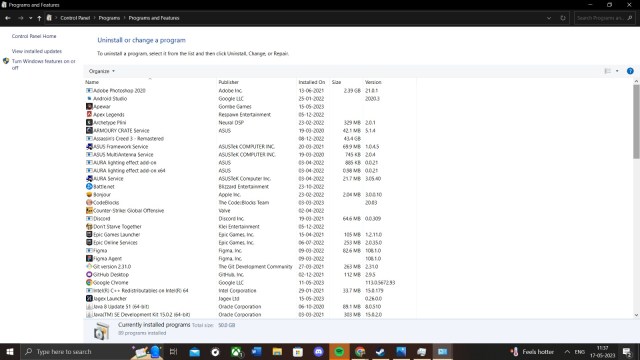
बऱ्याच वेळेला आपण एखादा प्रोग्रॅम इन्स्टॉल करतो (कुठे वाचले / पहिले असल्या कारणाने ), मात्र बऱ्याच वेळेला त्याची आपल्याला गरज लागत नाही. अशा प्रोग्रॅम्स ना Uninstall करणे उत्तम. कधी पुन्हा गरज लागली तर पुन्हा इन्स्टॉल करा. कधी तरी गरज लागेल म्हणून असे मोठाले प्रोग्रॅम्स ठेवण्याची गरज नाही. मात्र फक्त प्रोग्रॅम डिलीट करू नका कारण त्याने फक्त त्यांची .exe फाईल डिलीट होईल आणि त्यांच्या काही associated फाईल्स तशाच राहतील.
प्रोग्रॅम Uninstall करण्यासाठी Control Panel > Programs > Programs and Features इथे जा. जे प्रोग्रॅम नको असतील त्यांना सिलेक्ट करा आणि Uninstall वर क्लिक करा. एखाद्या प्रोग्रॅम बद्दल सांशकता असेल तर गूगल वर सर्च केल्याशिवाय Uninstall करू नका.
बरेचशे प्रोग्रॅम आपण उघडून ठेवतो. ते मिनिमाइज करण्या ऐवजी बंद करा. जे त्या घटकेला गरजेचे आहेत असेच प्रोग्रॅम उघडून ठेवा. बाकींची जेंव्हा गरज लागेल तेंव्हा आणि तेंव्हाच त्यांचा वापर करा.
4. नको असलेले फाईल डिलीट करा
आपल्या कपाटात, ड्रॉवर मध्ये जर अत्याव्यस्तपणे सामान ठेवले असेल तर आपल्याला जसं हवे ती वस्तू लवकर मिळत नाही, तसेच संगणकाचे सुद्धा होते. बऱ्याच मोठ्या फाईल, भरपूर अनावश्यक डेटा त्यात असेल तर त्याच्या परफॉर्मन्स मध्ये सुद्धा घट होते. खास करून जर तुम्ही जर त्यांचे नीट व्यवस्थापन केले नसेल तर आणि मोठ्या फाईल, फोटो, विडिओ आणि गाणी / संगीत जर आपल्या हार्डडिस्क मध्ये जमा करून ठेवत असाल तर.
आपल्या नेहमी न वापरात येणाऱ्या फाईल / फोल्डर, एका वेगळ्या (External) हार्ड डिस्क मध्ये बॅकअप घेण्याची सवय करा आणि आपल्या संगणकाच्या हार्ड डिस्क मधून त्यांना डिलीट करा. दर आठवड्याला आपल्या संगणकाचे Recycle bin रिकामे करा.

सर्वसाधारण पणे ज्या SSD असतात, त्या जास्त फास्ट असतात मॅग्नेटिक हार्ड ड्राईव्ह (HDD) पेक्षा. मात्र त्या जशा जशा जास्त भरत जातात (साधारण ७५% पेक्षा जास्त) तशा तशा त्या स्लो वागायला लागतात. त्यांच्यातील डेटा आपण नियमित पणे डिलीट करणे आवश्यक ठरते HDD पेक्षा (ह्या साधारण ९०% पर्यंत व्यवस्तीत चालतात). त्याचे कारण आपण पुन्हा कधी तरी जाणून घेऊ.
5. ब्राऊजर मधील उपाय
आपला बराचसा कार्यभाग हल्ली ब्राऊजर (गूगल क्रोम, मायक्रोसॉफ्ट एज , फायरफॉक्स इत्यादी ..) मध्येच सध्या होतो. मात्र बऱ्याच वेळेला आपल्याला इंटरनेट वापर स्लो असल्याचे जाणवते. आपला ब्राऊजर हे आपल्याला इंटरनेट बरोबर जोडण्याचे महत्वाचे साधन आहे, आणि जर तिथे आपल्याला कार्यक्षमता घटल्याची जाणीव होत असेल तर उपाय योजना करण्याची गरज आहे.
सर्वप्रथम आपल्या ब्राऊजर एकदा बंद करून पुन्हा चालू करून पहा. एखादे ऍड ब्लॉकिंग एक्स्टेंशन (जसे Adblock Plus) किंवा ट्रॅकर ब्लॉकर (जसे uBlock Origin) वापरून फरक पडतो का पहा. एखादे memory-saving extension (जसे Auto Tab Discard) वापरून पहा. हे तुमचे मेमरी मॅनेजमेण्ट नीट ठेवण्यास मदत करेल
आणि हो , जर तुम्ही भरपूर एक्स्टेंशन चा वापर करत असाल तर नको असलेले एक्स्टेंशन काढून टाका, त्यांनी भरपूर फरक पडू शकतो.
सर्वात महत्वाचे, कूकीज काढून टाका आणि आपल्या ब्राऊजर ची कॅश (Cache) क्लिअर करून पहा – नक्की फरक पडेल.
जर ब्राऊजर रिस्टार्ट करून सुद्धा फरक पडत नसेल तर काही टॅब बंद करा. बर्याचश्या वेळेला आपण १०-१५ टॅब उघडून ठेवतो ज्यामुळे मेमरी ब्लॉक होते आणि इतर प्रोग्रॅम्स ना हवी तेवढी मेमरी वापरायला मिळत नाही. अजून एक टॅब उघडायला सुद्धा मेमरी लागते आणि पुरेशी ना मिळाल्या कारणाने तो टॅब उघडताना हळू हळू पेज लोड होत असल्याचे जाणवते.
आणि हो दोन चार ब्राऊजर विंडोज तर उघडले नाहीत ना ते सुद्धा तपासा आणि नको असल्यास बंद करा.
मगाशी सांगितल्याप्रमाणे आपला ब्राऊजर सुद्धा अपडेट करा, किंवा एकदा Uninstall करून पुन्हा इन्स्टॉल करा.
6. कोर्टाना (Cortana) – बंद कराना
Windows 10 ह्या संगणक प्रणाली मध्ये मायक्रोसॉफ्ट ने कोर्टाना नामक एक नवीन डिजिटल असिस्टंट चा समावेश केला आहे (जशी काही बाजारात अगोदरच डिजिटल असिस्टंट ची चणचण होती ). तसे हे एक उपयुक्त साधन आहे मात्र हे थोडे अधिक प्रमाणात resources वापरते आणि नेहमी बॅकग्राऊंड मध्ये कार्यरत असते. त्यामुळे ह्याला Disable करणे उपयोगी ठरेल.

7. डिस्क क्लीन अप आणि डिस्क डिफ्रॅगमेन्ट
कचरा जमा झाला कि तो साफ करावा लागतो. विंडोज ने त्यासाठी एक सोय केली आहे – डिस्क क्लीन अप. Control Panel > System and Security > Administrative Tools,मध्ये Disk Cleanup सिलेक्ट करा.
फक्त त्याच फाईल सिलेक्ट करा ज्या तुम्हाला साफ करायच्या आहेत आणि ओके क्लिक करा. उदाहरणार्थ Temporary Internet Flies, Downloaded Program Files इत्यादी. त्यात एक Clean up system files ऑपशन सुद्धा दिसेल. मात्र त्यात जरा जपून. माहित नाही त्या फाईल दिलीट करू नका!

डिफ्रॅगमेंटेशन काय असते ते आपण नंतर तुम्हाला हवे असल्यास जाणून घेऊ. सध्या पुरते एवढे लक्षात ठेऊ कि संगणक एक फाईल हार्ड डिस्क मध्ये सलग एका ठिकाणी स्टोअर करत नाही. त्यामुळे तिला शोधताना संगणकाला वेगवेगळ्या ठिकाणी शोधावे लागते. जेवढ्या जास्त ठिकाणी शोधावे लागते तेवढा जास्त वेळ लागतो फाईल उघडायला. डिस्क डिफ्रॅगमेंट शक्यतो ह्या सगळ्या जागा (जिथे डेटा स्टोअर केला आहे) एकत्रित आणण्याचा प्रयत्न करते. विंडोज १०, ८ आणि ७ मध्ये तुम्हाला डिस्क डिफ्रॅगमेंट निर्धारित वेळेस ऑटोमॅटिक सुद्धा सुरु करता येते.
डिस्क डिफ्रॅगमेंट करण्यासाठी My Computer वर राईट क्लिक करा आणि तुमची हार्ड डिस्क (WINDOWS (C:) ) सिलेक्ट करा. मग Properties > Tools मध्ये Optimize and defragment drive,मध्ये Optimize वर क्लिक करा.

Optimize Drives म्हणून एक स्क्रीन पॉप अप होईल. जर तुमची मेकॅनिकल हार्ड डिस्क ( HDD) असेल तर तुम्हाला Analyze आणि Optimize हे ऑपशन्स दिसतील. आधी Analyze करा व नंतरच Optimize वर क्लिक करा.
जर SSD असेल तर फक्त Optimize हाच ऑपशन तुम्हाला क्लिक करायला मिळेल.

टीप : Windows 7 मध्ये तुम्हाला डिस्क डिफ्रॅगमेंटर सर्च बार मध्ये सापडेल.
8. अँटी व्हायरस आणि मालवेअर
विंडोज जवळपास जगातील ८०% पेक्षा जास्त संगणकावर उपलब्ध आहे. त्यामुळे बरेचशे व्हायरस हे विंडोज प्रणाली साठी निर्माण केले जातात. हे सॉफ्टवेअर आपल्या संगणकाच्या सुरक्षितते च्या दृष्टीने अत्यंत घटक असतात. संगणकाला स्लो करणे हे त्यामुळे सुद्धा घडते पण ते ह्या व्हायरसचे मुख्य उद्धिष्ट नसते.
एक चांगला अँटी व्हायरस हि विंडोज प्रणाली साठी काळाची गरज आहे करा आपला डेटा ह्या इंटरनेटच्या मायाजालात अत्यंत मौल्यवान झाला आहे. ह्या साठी तुम्ही विंडोज मध्ये उपलब्ध असलेले Windows Defender वापरू शकता अथवा Avira Free Security डाउनलोड करू शकता.

काही विख्यात अँटी व्हायरस सुद्धा बाजारात उपलब्ध आहेत जे तुम्ही विकत घेऊ शकता. लक्षात ठेवा कि काही अँटी व्हायरस हे बॅकग्राऊंड मध्ये सुरु असतात आणि काही अँटी व्हायरस हे जास्त प्रमाणात सिस्टिम रिसोर्स वापरतात. क्रमांक ३ मधील उपाय योजना लक्षात आहे ना ?
9. ग्राफिक्स आणि ऍनिमेशन डिसेबल करा
विंडोज हि एक अत्यंत सुंदर दिसणारी संगणक प्रणाली आहे. आणि ते अधिक आकर्षक दिसायला आणि वापरायला त्यात बरेच इफेक्ट वापरण्यातआले आहेत. कालांतराने हे इफेक्ट वाढवण्यात आले आहेत. मात्र जुने संगणक त्यामुळे स्लो होत जातात.
जर आपण हे इफेक्ट / ऍनिमेशन कमी केले तर आपल्या संगणकाची कार्यक्षमता थोडी वाढण्यास हातभार लागतो. सुदैवाने विंडोज आपल्याला हि सुविधा देते. त्यासाठी Control Panel > System and Security > System > Advanced system settings मध्ये जा आणि Performance मध्ये Settings सिलेक्ट करा. जिथे तुम्हाला सर्वपर्याय मिळतील. Adjust for best performance हा तूर्तास आमचा सल्ला राहील, पण तुम्ही ह्यात आपल्या दृष्टीने योग्यपर्याय निवडू शकता.

विंडोज ७ मध्ये तुम्हाला ह्या साठी Performance Information and Tools हे सर्च करावे लागेल आणि तिथे Adjust visual effects मध्ये Visual Effects ह्या टॅब मध्ये जावे लागेल.
10. काही हार्डवेअर उपाययोजना
वरील सर्व गोष्टी करून सुद्धा आपल्या मनासारखे संगणक चालत नाही. खास करून ज्या जुन्या संगणका मध्ये HDD वापरण्यात आलेले आहेत. आपण दोन गोष्टी करू शकतो.
- HDD ऐवजी SSD वापरा : HDD ह्या हल्ली बऱ्याच स्वस्त झाल्या आहेत. साधारण 1TB HDD ह्या 1TB SSD पेक्षा अर्ध्या किमतीला मिळतात. मात्र SSD ह्या जास्त फास्ट असतात जेणेकरून तुम्हाला फरक नक्कीच जाणवेल. मात्र नवीन डिस्क घेण्याअगोदर बॅकअप घ्यायला विसरू नका. आणि हो तुम्हाला विंडोज पुन्हा इन्स्टॉल करावे लागेल.
- संगणकाची रॅम वाढवा : हार्ड डिस्क प्रमाणेच जुन्या संगणकामध्ये रॅम सुद्धा 4 GB किंवा कमी यायची. जसे जसे विंडोजची कार्यक्षमता वाढत गेली तशी तशी त्याला जास्त मेमरीची गरज भासू लागली. आणि आपण सुद्धा जास्त प्रोग्रॅम्स वापरात असतो. नवीन प्रोग्रॅम योग्य तर्हेने हाताळण्यास सुद्धा जास्त मेमरीची आवश्यकता भासते. त्यामुळे शकतो 8 GB रॅम असणे आवश्यक असते. (जेवढी जास्त तेवढे उत्तम , मात्र 16 GB जास्त वापरल्याने तेवढा फरक जाणवणार नाही. गेम्स खेळत असाल किंवा अतिशय मेमरी इंटेन्सिव्ह प्रोग्रॅम्स जसे ADOBE वापरात असाल तर मात्र तुम्हाला जास्त मेमरी लागेल. पण त्यासाठी नवीन संगणक घेणे उत्तम)
- संगणकाची सफाई : संगणक खास करून आपला लॅपटॉप ह्यात धूळ, वेळप्रसंगी काही खाण्याचे पदार्थ त्यावर सांडणे वगैरे मुळे सुद्धा त्याच्या कार्यक्षमते वर परिणाम होतो. त्यामळे त्याला नेहमी स्वच्छ ठेवा.खास करून लॅपटॉप मांडीवर घेऊन खाणे पिणे टाळा. ऍमेझॉन / फ्लिपकार्ट वर काही स्वस्त पंप , ब्रश वगैरे मिळतात जे तुम्ही वापरू शकता. वर्षातून एकदा (जर तुम्हाला जमत असेल तर अथवा कुठल्या रिपेअर दुकानात ) आपल्या संगणकाचे पंखे, जाळी आणि इतर अंतर्गत हार्डवेअर साफ करून घ्या. थर्मल पेस्ट सुद्धा वापरू शकता जर तुम्हाला जाणवत असेल कि आपला संगणक गरम होतो आहे.
- लिनक्स ( Linux ) संगणक प्रणाली : विंडोज सारख्या इतर सुद्धा संगणक प्रणाली आहेत ज्या आपण वापरू शकतो. त्यात लिनक्स हे अग्रगण्य आहे. मुख्य म्हणजे ते पूर्णपणे फुकट आहे आणि विंडोज पेक्षा गतिशील सुद्धा. त्याला लागणारी मेमरी सुद्धा विंडोज पेक्षा कमी असते. त्यामुळे तुम्हाला फरक नक्कीच जाणवेल. लिनक्स इन्स्टॉल आणि त्याबद्दलची माहिती आपण “लिनक्स एक ओळख” ह्या भागात जाणून घेऊ.